

Sauvegarder son iPhone avant une réparation : le guide sans stress
Amener son iPhone en réparation sans avoir sauvegardé ses données, c'est risqué. Thomas Lefebvre explique comment faire une sauvegarde complète en moins de 15 minutes — iCloud ou PC.

La semaine dernière, un client est arrivé à l'atelier avec son iPhone 14. Écran mort, tombé de 1,80 m sur du béton. Problème : zéro sauvegarde. La dernière date de 8 mois. En 8 mois, il y avait les photos de la naissance de son fils. On a récupéré l'appareil — on s'en sort souvent, mais c'est du stress inutile. Voilà pourquoi je recommande toujours de sauvegarder AVANT d'amener un téléphone en réparation, même pour un changement d'écran qui semble anodin.
Dans la grande majorité des réparations (écran, batterie, connecteur), on ne touche pas à la mémoire interne. Mais les imprévus existent : un iPhone peut ne pas redémarrer correctement après une intervention si la batterie était déjà à l'agonie, un composant annexe peut lâcher sous la manipulation. Bref, une sauvegarde, c'est 15 minutes de tranquillité d'esprit.
Pourquoi sauvegarder, même pour une réparation simple
Il y a des situations où la réparation nécessite une restauration système. Un iPhone avec un problème logiciel, une activation bloquée, ou une mise à jour iOS corrompue — dans ces cas-là, on peut avoir besoin de restaurer l'appareil. Si vous n'avez pas de sauvegarde, vous repartez avec un téléphone vide.
Autre scénario moins évident : on vous rend votre téléphone réparé, et en rentrant chez vous, vous réalisez qu'une app affiche une erreur de synchronisation. Pas lié à notre intervention, mais c'est le jour J où vous cherchez désespérément votre sauvegarde. Avoir une sauvegarde récente (moins de 24h), ça règle ce genre de problème en 20 minutes.
Méthode 1 — iCloud : la plus simple si vous avez de l'espace
Apple offre 5 Go d'iCloud gratuit à chaque compte. C'est souvent insuffisant pour une sauvegarde complète d'un iPhone rempli de photos. Si vous avez un abonnement iCloud+ (0,99 € pour 50 Go, 2,99 € pour 200 Go), cette méthode est la plus rapide.
Voici comment faire : Réglages → votre nom en haut → iCloud → Sauvegarde iCloud → Effectuer la sauvegarde maintenant. L'iPhone doit être sur Wi-Fi et branché sur secteur (ou proche de 100 % de batterie). La première sauvegarde peut prendre 10 à 20 minutes selon la quantité de données. Les suivantes sont incrémentales — quelques minutes.
Attendez que la sauvegarde soit terminée et vérifiez la date en bas de l'écran. Si c'est marqué "Dernière sauvegarde : il y a quelques instants", c'est bon. Si la sauvegarde se bloque, c'est souvent un problème d'espace iCloud ou une connexion Wi-Fi instable.
Méthode 2 — Sauvegarde Mac ou PC : plus complète, pas besoin d'iCloud
C'est ma méthode préférée pour les réparations importantes. La sauvegarde locale est complète, gratuite, et ne dépend pas d'une connexion internet.
Articles similaires
 Tutos
TutosBatterie iPhone 16 : 4 signes qu'il faut la changer — et ce que ça coûte
Autonomie en chute libre, plantages à 30 %, chauffe sans raison... Thomas Lefebvre décrypte les 4 signaux d'une batterie iPhone 16 à bout de souffle — et explique ce que coûte le remplacement.
 Tutos
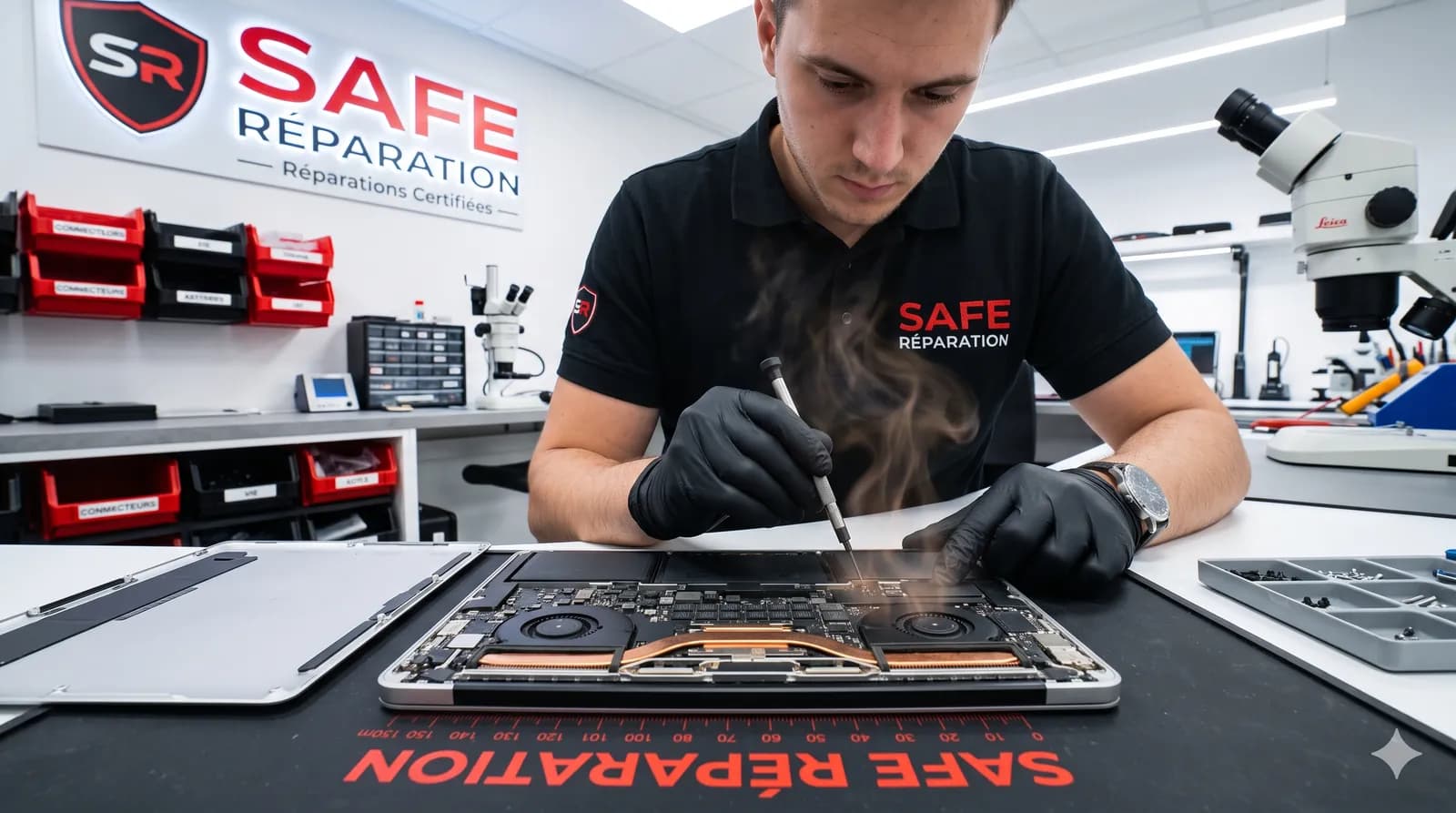
TutosMacBook Air qui chauffe et ralentit : les vraies causes et quand venir en boutique
MacBook Air qui s'emballe en température et ralentit : diagnostics à faire soi-même avant de venir en boutique — parfois c'est moins grave que ça.
 Tutos
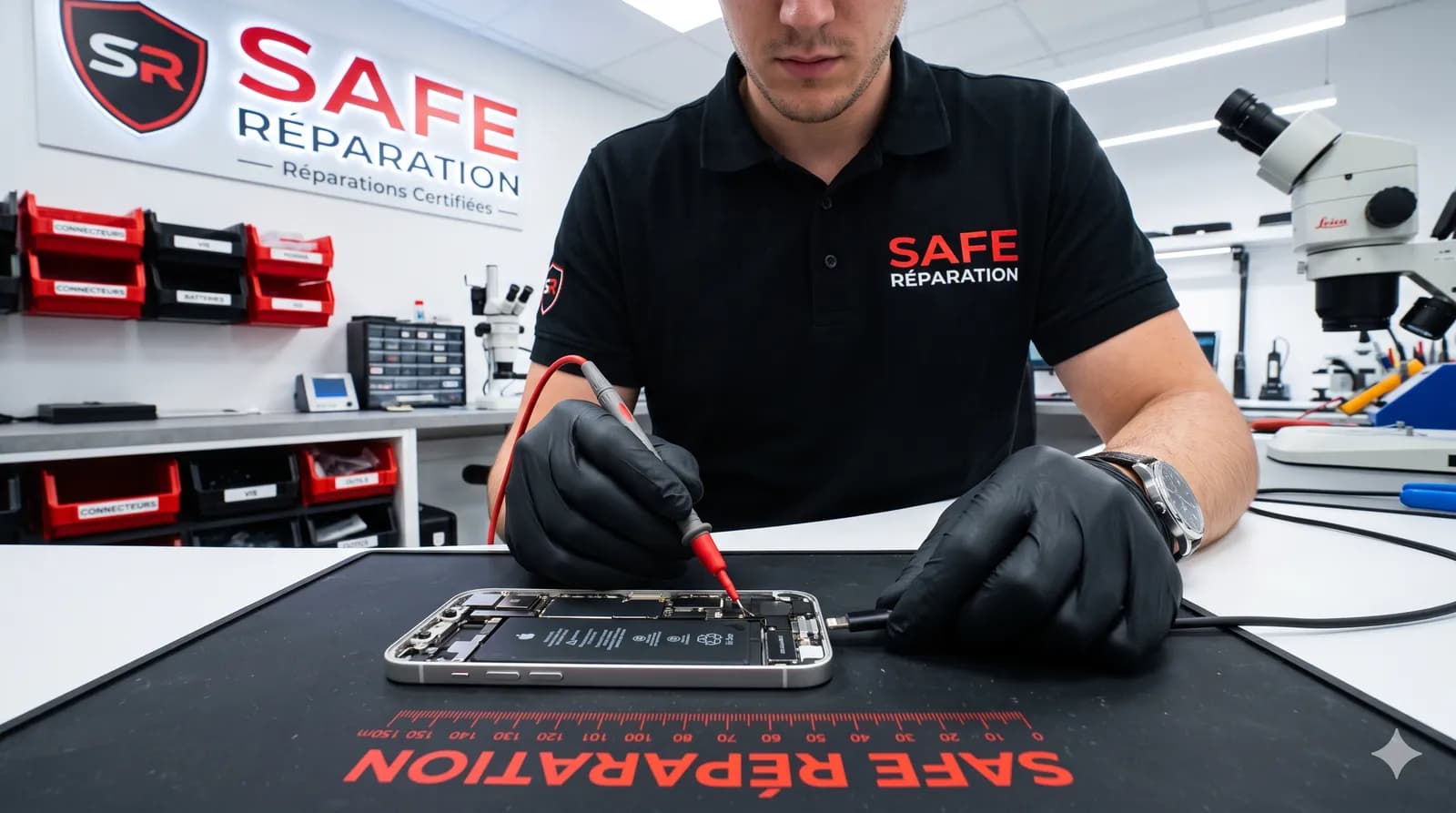
TutosMon iPhone charge lentement : diagnostic en 4 étapes et quand changer le connecteur
iPhone qui met 4 heures à atteindre 100 % ? Câble, adaptateur, batterie ou connecteur : 4 étapes pour trouver la cause avant de passer en boutique pour un diagnostic gratuit.
Restez informé avec Le Mag Safe
Tutos, bons plans et actus tech directement dans votre boîte mail. Pas de spam, promis.