

iPhone qui ne charge plus : 5 solutions avant la réparation
Votre iPhone ne charge plus ? Avant de passer en réparation, essayez ces 5 solutions simples. Et si rien ne marche, Safe répare en 30 min.
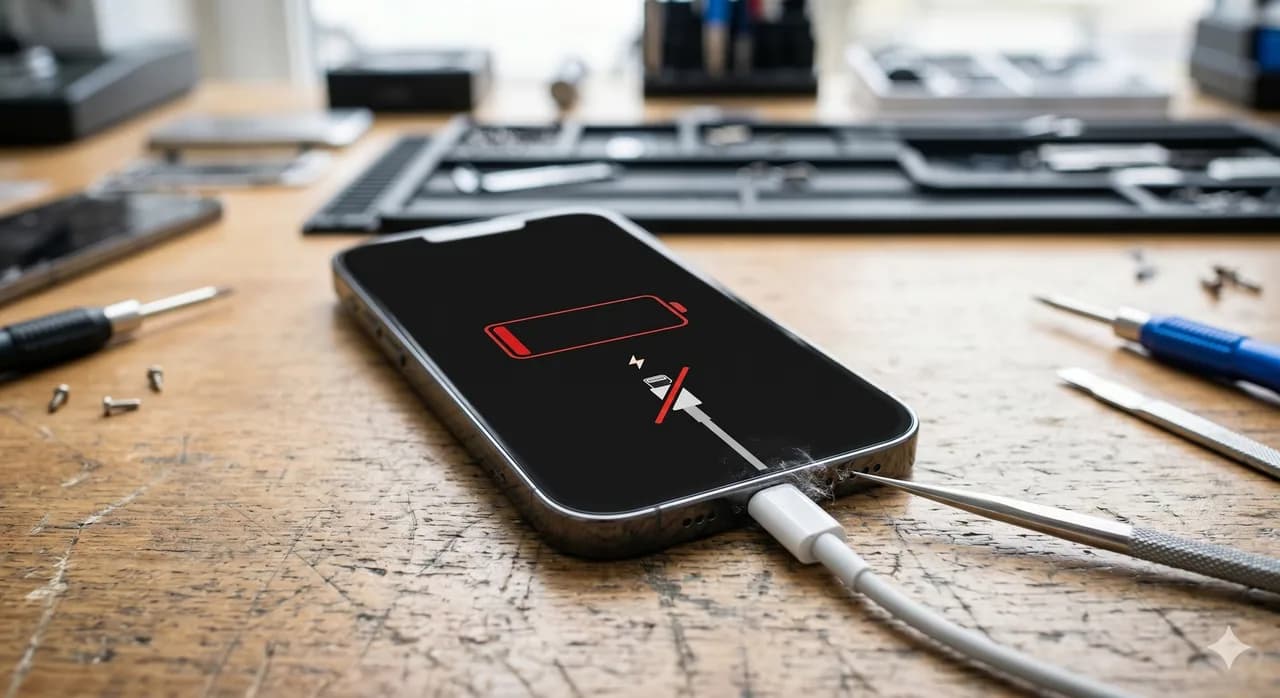
Votre iPhone refuse de charger ? Pas de panique. Avant de vous rendre chez un réparateur, il existe plusieurs solutions simples à tester vous-même. Dans 30 % des cas, le problème ne vient pas d'une panne matérielle mais d'un souci facilement résoluble. Voici les 5 solutions à essayer avant d'envisager une réparation, et comment reconnaître quand il est temps de faire appel à un professionnel.
Solution 1 : Nettoyez le port de charge
C'est la cause numéro un des problèmes de charge, et pourtant la plus souvent négligée. Le port Lightning ou USB-C de votre iPhone accumule des peluches, de la poussière et des débris au fil du temps. Ces résidus empêchent le connecteur du câble de s'insérer correctement et de maintenir un bon contact électrique.
Comment faire : éteignez votre iPhone, puis utilisez un cure-dent en bois ou une brosse antistatique pour retirer délicatement les débris du port. Évitez les objets métalliques qui pourraient endommager les contacts. Soufflez légèrement pour retirer les dernières poussières. Vous serez surpris de la quantité de peluches qui peut s'accumuler dans ce petit espace.
Solution 2 : Changez de câble et d'adaptateur secteur
Un câble de charge subit des contraintes mécaniques quotidiennes : pliures, torsions, arrachements. Avec le temps, les fils internes se fragilisent et cassent, même si le câble semble intact extérieurement. L'adaptateur secteur peut aussi être en cause.
Testez avec un autre câble certifié Apple (ou MFi) et un autre adaptateur secteur. Si votre iPhone charge avec un autre câble, le problème est identifié : votre câble est défectueux. Évitez les câbles sans marque à 2€ qui peuvent endommager la batterie ou le port de charge à long terme.
Solution 3 : Effectuez un redémarrage forcé
Parfois, c'est le logiciel qui bloque la charge. Un bug iOS peut empêcher votre iPhone de reconnaître qu'il est branché. Un redémarrage forcé résout souvent ce type de problème.
Pour les iPhone 8 et ultérieurs : appuyez brièvement sur Volume Haut, puis Volume Bas, puis maintenez le bouton latéral jusqu'à voir le logo Apple. Cette manipulation ne supprime aucune donnée et remet simplement le système à zéro. Si votre iPhone ne démarre plus du tout, branchez-le pendant au moins 30 minutes avant de tenter le redémarrage forcé.
Solution 4 : Vérifiez vos réglages iOS
iOS intègre des fonctions de gestion de la batterie qui peuvent limiter ou ralentir la charge sans que vous le sachiez. Allez dans Réglages > Batterie > État et charge de la batterie. Vérifiez que la 'Charge optimisée' ne bloque pas la charge à 80 %. Cette fonctionnalité, activée par défaut, apprend vos habitudes de charge et peut retarder la fin de la charge pour préserver la batterie.
Articles similaires
 guides
Microsoudure carte mère : pourquoi faire appel à un expert ?
La microsoudure carte mère est une expertise rare. Rebillage GPU, puces baseband, circuit de charge : découvrez pourquoi Safe est la référence en France.
 guides
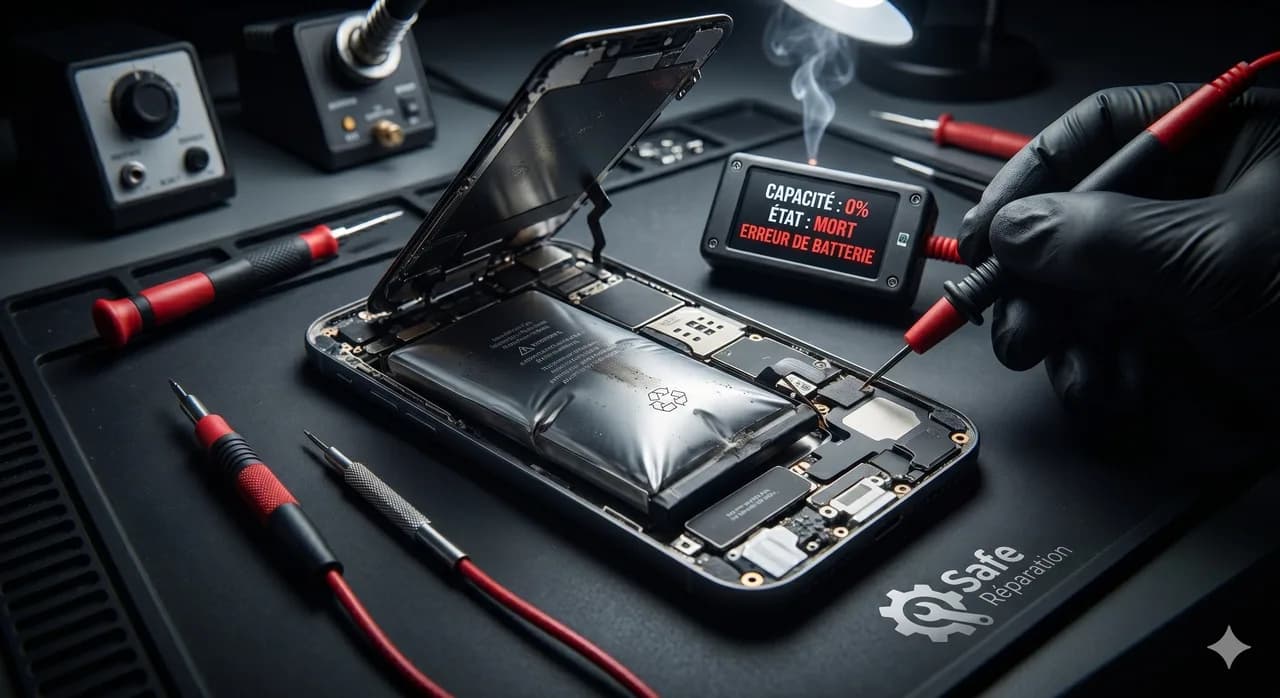
Comment savoir si la batterie de son iPhone est morte ?
Votre iPhone se décharge trop vite ou s'éteint sans raison ? Voici les 6 signes qui indiquent que votre batterie est en fin de vie et qu'il faut la remplacer.
 guides
Combien coûte la réparation d'un écran iPhone en 2026 ?
Quel est le prix pour réparer un écran d'iPhone en 2026 ? De 49€ à 350€ selon le modèle. Découvrez nos tarifs par génération et pourquoi choisir Safe.
Restez informé avec Le Mag Safe
Tutos, bons plans et actus tech directement dans votre boîte mail. Pas de spam, promis.